Aplica A: ThreatSync+ NDR, ThreatSync+ SaaS
La página Administrar Objetivos de Defensa de Red es donde se administran los objetivos y metas de defensa de red para los informes de objetivos de defensa. El objetivo de defensa de red es una colección de metas de defensa, cada uno organizado en torno a un área de prevención específica. Cada meta de defensa consta de un conjunto de controles que deben habilitarse y monitorizarse para ayudar a prevenir ataques.
Puede habilitar objetivos de defensa específicos, configurar qué metas de defensa incluir en sus informes de objetivos de defensa, configurar los controles de defensa para cada meta y modificar los umbrales de cumplimiento para su organización.
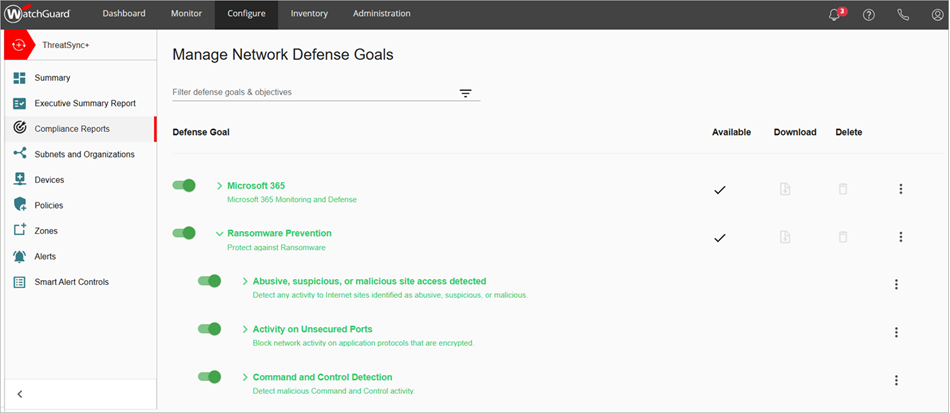
El Informe Objetivo de Defensa de Prevención de Ransomware está disponible de forma predeterminada con una licencia de ThreatSync+ NDR. Le recomendamos que agregue la licencia de WatchGuard Compliance Reporting para configurar objetivos de defensa adicionales. Para más información, vaya a Acerca de WatchGuard Compliance Reporting.
El Informe de Objetivo de Defensa de Microsoft 365 solo está disponible con una licencia de ThreatSync+ SaaS. Para más información, vaya a Acerca de las Licencias de ThreatSync+ SaaS.
Configurar Objetivos y Metas de Defensa
Para configurar los objetivos y metas de defensa para su informe de defensa, desde WatchGuard Cloud:
- Seleccione Configurar > ThreatSync+ > Informes de Cumplimiento.
Se abre la página Administrar Objetivos de Defensa de Red. - Habilite los objetivos de defensa que desea incluir en el informe.
El interruptor Prevención de Ransomware está habilitado de forma predeterminada con una licencia de ThreatSync+ NDR. El interruptor Microsoft 365 está habilitado de forma predeterminada con una licencia de ThreatSync+ SaaS.
- Amplíe los objetivos de defensa para mostrar una lista de metas. Habilite los metas que desea incluir en el informe.
- Amplíe cada meta para configurar los controles de defensa.
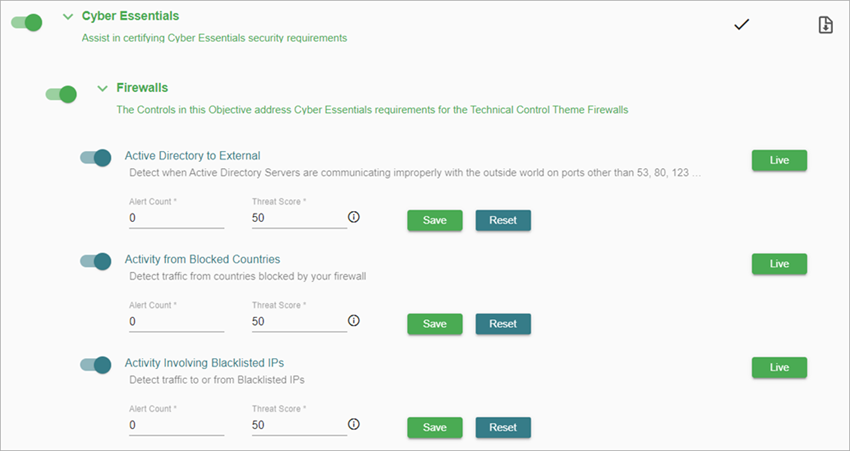
- Dentro de cada meta, deshabilite los controles que desee excluir o habilite las políticas que proporcionan los datos para los controles.
Cuando habilita por primera vez un objetivo de defensa, es posible que algunas de las políticas subyacentes para los controles estén deshabilitadas. Las políticas deshabilitadas muestran el estado No Activo. Haga clic en el estado para cambiar la política a En Vivo. Si no hay políticas asociadas a un control, se muestra el estado No Existe Ninguna Política. Haga clic en el estado para ir a la página Políticas, donde puede crear una nueva política. Para más información, vaya a Configurar Políticas de ThreatSync+.
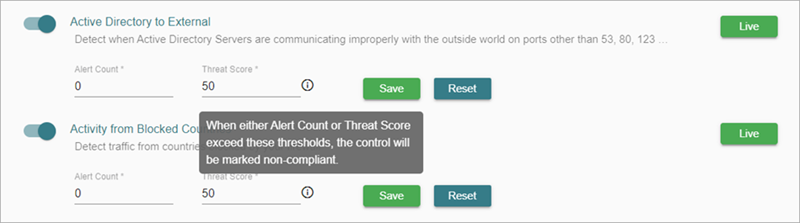
- Cada control tiene un umbral que utiliza para determinar si el control cumple o no. Modifique los umbrales de cumplimiento de los controles para alinearlos con las políticas empresariales de su organización.
Los valores de umbral predeterminados se establecen de modo que, cuando hay un recuento de alertas superior a cero o la puntuación de amenaza de cualquier alerta es superior a 50, el control se muestra como No Cumple en los informes de objetivos de defensa.
Importar un Objetivo de Defensa
En la página Administrar Objetivos de Defensa de Red, puede descargar un objetivo de defensa en formato JSON, personalizar el archivo JSON y, a continuación, importarlo a ThreatSync+. Esto le permite personalizar fácilmente los objetivos de defensa e importarlos a las cuentas que administra. Por ejemplo, puede personalizar e importar varios archivos JSON para crear un informe personalizado que se utilizará en todas las cuentas administradas.
Cada archivo JSON que descarga contiene un objetivo de defensa.
Para descargar un ejemplo de archivo JSON de Objetivo de Defensa de Red:
- En la página Administrar Objetivos de Defensa de Red, haga clic en Importar Objetivo de Defensa de Red.
Se abre la página Importar Objetivo de Defensa de Red. - Para descargar un ejemplo de archivo JSON de Objetivo de Defensa de Red, haga clic en Descargar.
Para descargar un archivo JSON de un objetivo de defensa específico:
- En la página Administrar Objetivos de Defensa de Red, haga clic en
 junto al objetivo de defensa.
Para importar un objetivo de defensa de red:
- Haga clic en Importar Objetivo de Defensa de Red.
Se abre la página Importar Objetivo de Defensa de Red. - Haga clic en Elegir un archivo y seleccione un archivo JSON para cargar.
Informe Objetivo de Defensa de Prevención de Ransomware